自宅にプリンタがなくても大丈夫。コンビニプリントで文書も写真も完結できる
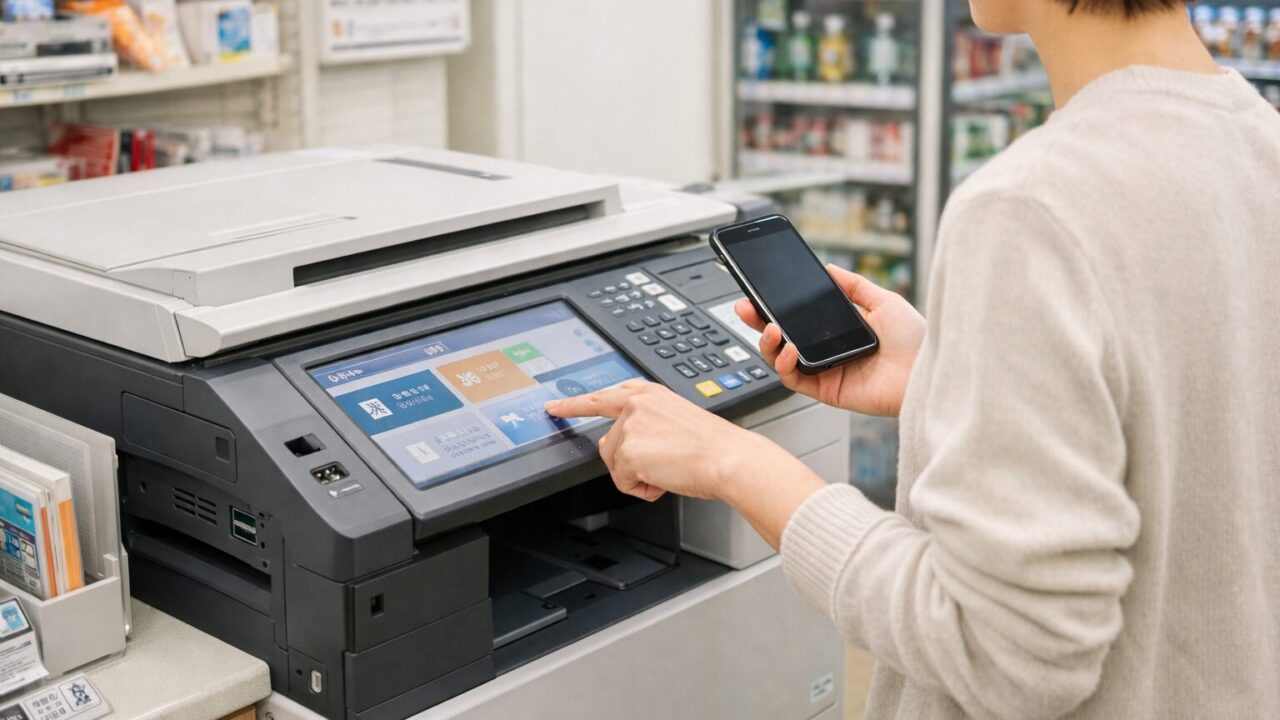
以前の記事では、
「プリンタを持たずに年賀状を作る」という選択についてまとめました。
今回はその続編として、
”自宅にプリンタがない状態で、文書・写真を、どうやって印刷・コピーしているのか”
私が実際に使っている「コンビニプリント」の使い方を、もう少し踏み込んでご紹介します。
プリンタを持たないメリット・デメリット
プリンタを使って使用することと言えば、下記のようなことでしょうか?
- 役所提出用の書類を印刷したい
- 写真を印刷したい
- コピーをとりたい
- 年賀状などハガキを印刷したい
こうやって実際に使用する機会を分解すると、
実際どのくらいの頻度で利用しているでしょうか?
年賀状については枚数が多くなりますが、以前の記事で外注してしまえば簡単に作れてしまうことを紹介していました。

ごくたまにしか使わない”印刷機能”なら
コンビニでまとめて解決できます。
コンビニプリントでできること一覧
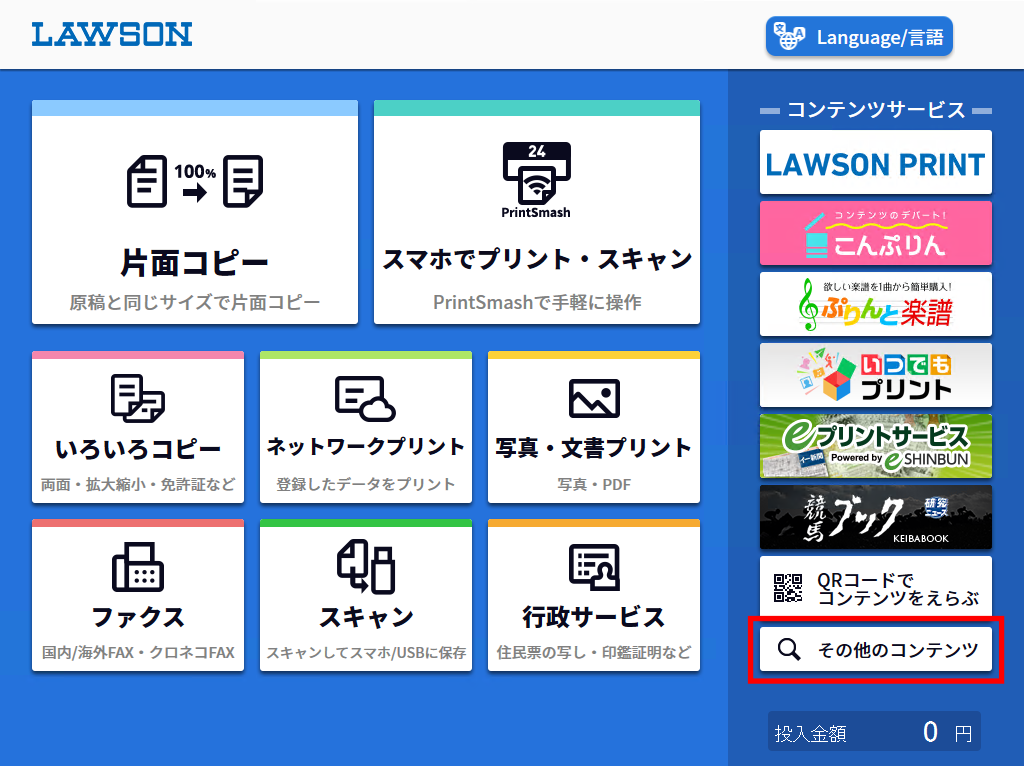
画像はサンプルとして、私が一番使う”ローソン”のコンビニプリント機のメニューです。
コンビニプリント機で、以下はすべて対応できます。
- PDF・Word・Excelの印刷
- 写真(スマホ撮影データ)の印刷
- 紙の書類をスキャンしてPDF化
- コピー(白黒・カラー)
- マイナンバーカードを使用して、住民票の印刷
「家庭用プリンタでやっていたこと」は、ほぼ代替可能です。
しかも、印刷代は大体10円~50円位。
A3など大きいサイズや、カラーなどで一番高くても100円程度です。
印刷品質なども、私には家庭用プリンターとの違いは正直分かりません。
プリンタ1台で、汎用モデルなら2万円近くしますし、インクも1セットで5,000円ほどが相場です。
これに対して、年に数回印刷するのに1回あたりの印刷コストは十数円と、プリンタを持っている維持費よりも圧倒的に格安です。
文書を印刷する方法(スマホだけでも完結)
コンビニで文書を印刷する手順
ざっくり説明すると、以下の手順です。
- スマホやパソコンで、印刷したいPDF/文書を用意
- コンビニ各社の「ネットプリント」サービスにアップロード
- コンビニのマルチコピー機にログイン用QRコードを読み込む
- 枚数・白黒カラー・両面印刷等を指示
- お金を入れて印刷ボタンを押す!
私は、以下のサービスをよく利用しています。
- ネットワークプリントサービス(ローソン・ファミマ等多数のコンビニで使用可)
- セブンのnetprint(かんたんnetprintではない)
この二つのサービスなら、スマホでもパソコンでもどちらでも使用可能です。
パソコンから印刷指示を飛ばして、コンビニでスマホを使って印刷が可能となります。
上記以外の方法だと、パソコンから使えなかったり、印刷期間が”1日”しか取れなかったりして、少々不便なようです。
自宅はローソンが近く、実家はセブンが近いので、必要に応じて使い分けています。
パソコンに対応しているおすすめを紹介しましたが、スマホだけでも使用できます。
なお、セブンイレブンだけはnanacoでの電子決済に対応しています。
それ以外のコンビニでは、小銭を投入して利用することになります。
写真を印刷もできる(L判・はがき対応)
年賀状・記念写真で使える
- スマホで撮った写真
- 年賀状用に作った画像
これらも、そのまま印刷できます。
最近はスマホで加工するのも簡単ですから、年賀状用の写真をスマホで加工→年賀状へ印刷というのもいいでしょう。
- L判
- はがきサイズ
- 余白あり/フチなし
サイズ指定も簡単です。
はがきは持ち込みが必要ですが、写真用の光沢紙は用意しなくても印刷可能です。
身分証の証明写真も印刷できる
先日私も試して驚いたのですが、
最近は”身分証の写真”もコンビニプリントできるようです。
普通は、コンビニ横にある写真機で1,000円位払って撮るアレです。
- 履歴書
- エントリーシート
- 資格証など
毎回1,000円払っていたものを、30円(印刷代)に抑えることが成功しました。
ごくたまにしか活躍する機会はありませんが、
1,000円→30円になるなら、知っておいて損はないと思いませんか。
これはあまりにびっくりしたので、別途記事にする予定です。
書類のスキャンもコンビニでできる
出先で、預かった書類をすぐにメールで送りたいときなどもあるでしょう。
コンビニでスキャンし、データをアップロードすることでPDFデータをメールで送ることが出来たりします。
私の場合、いつ見るかわからないような”紙の書類”は
スキャンして、所定の保存フォルダに放り込んだら、紙を捨ててしまっています。
ペーパーレス化にもなりますし、
ちゃんとタイトルををつけておけば後で探すときも、
書類の山から探す必要はありません。
- コンビニのマルチコピー機で”スキャン”を選択
- スキャンの設定を調整する
- 書類をセットし、スキャン開始
- スキャン内容を確認し、料金を支払う
家庭用プリンタを持っていれば、思いついたときにすぐスキャン出来ますから
これは流石に家庭用プリンタに軍配が上がります。
ですが、紙のスキャンなんて年に何度あるでしょうか?
人によっては全くやりません。
そのためにプリンタを所有するくらいなら、たまに十数円払えば利用できるコンビニスキャンが便利です。
家庭用プリンタを持たないメリット(再確認)
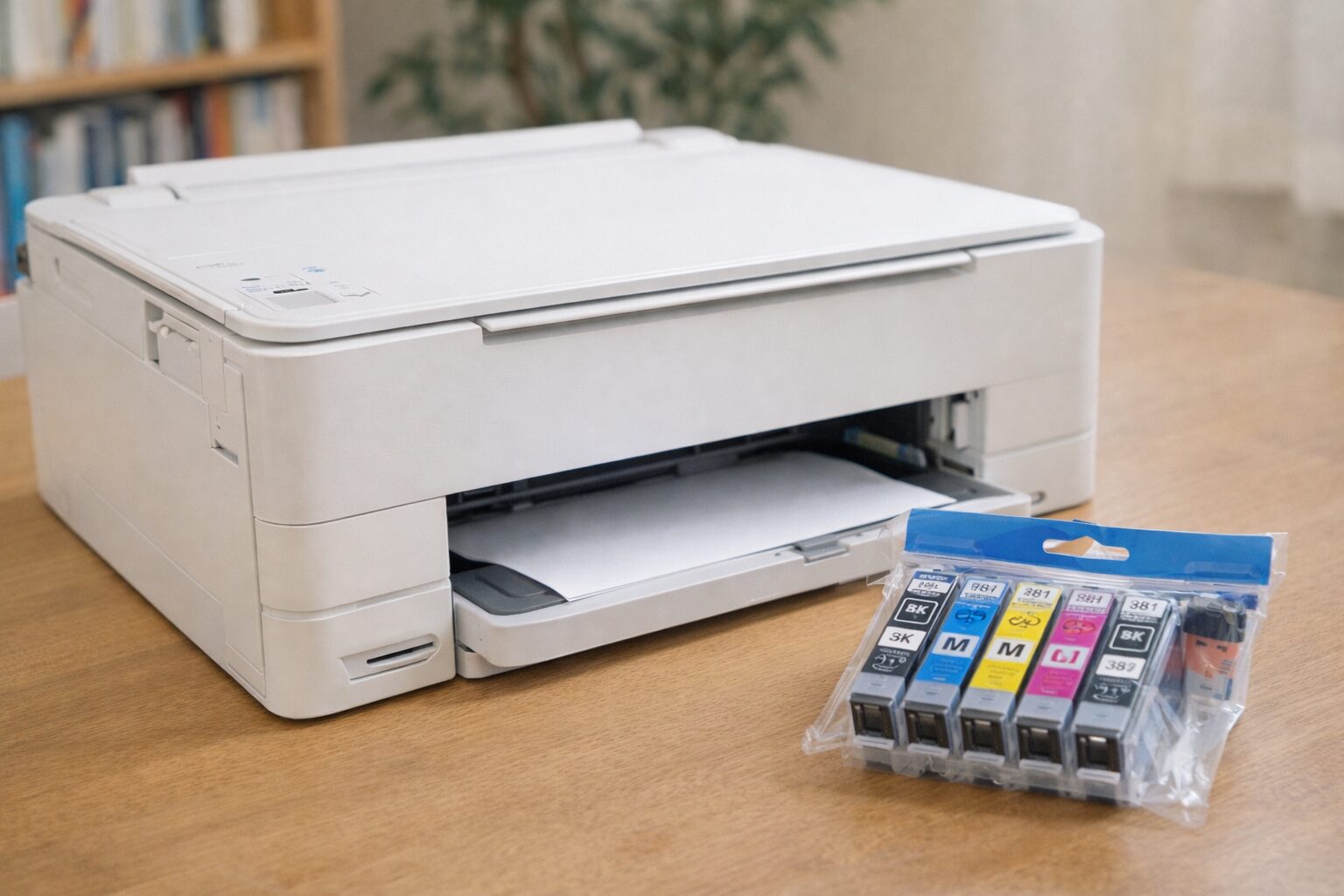
改めて再確認です。
- 本体・インク・用紙を所有しなくてよくなる
- 置き場所を取らない
- 故障・目詰まり・インク切れから解放される
ちなみに、プリンタのインクは詰まりやすいので
使ってても使ってなくても、定期的に掃除をするのが推奨されています。
コンビニプリントに任せれば、これらの管理から解放されるのです!
まとめ
いかがだったでしょうか?
- 自宅にプリンタがなくても
- 文書・写真・コピーは問題なく対応でき
- 管理コストそのものを手放せる
という状態になります。
私は、プリンタを処分してから
**「印刷はコンビニでまとめてやる」**と決めてから、
プリンタ関連のアイテムはすべて処分してしまいました。
もちろん、思いついたときに自宅にあったほうが手軽にできますが
年に数える程度にしか使わないプリンタに維持費を払うくらいなら・・・
私は散歩がてらコンビニに足を運んで、すべてコンビニに任せています。
いきなり手放すが不安だったら、試す費用も十数円ですから
コンビニ印刷を試してみましょう。
一度やり方を覚えてしまえば、とても簡単な作業です。
自宅にプリンタがないことを不便と感じているなら、
ぜひこのやり方に切り替えてみてください。