プリンタを使わずに年賀状を作る方法|スマホ・パソコンだけで完結
年賀状はどうやって送ってますか?
今回は、「プリンタを使わないで年賀状を作る!」をテーマに、私が使って便利だった方法をまとめていきます。
私は数年前にプリンタを手放しました。
大きくて場所を取るし、インク代も結構な出費になります。
年賀状のためだけに持ち続けるには、コスパが悪いと感じたからです。
ただ、結婚や出産を経て、
「さすがに年賀状を出さないのはちょっと気まずい」
と思う場面も増えてきました。
そこで今回は、
プリンタを使わずに年賀状を用意する方法を、まとめました。
- 年賀状を送るのが毎年大変に感じている
- 年賀状をプリンタを使わずに印刷したい
- プリンタがほぼ年賀状専用になっている
- 年賀状を送りたいが、プリンタを持っていない
- プリンタを処分したい
今回の記事の内容を利用してもらえば、スマホまたはパソコンのみで年賀状を作成・印刷・発送まですべてを行うことが出来ます。
早速みていきましょう。

年賀状って年に一度だから億劫ですね

今回のやり方なら完全にパターン化できるから、すごく簡単だよ
結論:年賀状印刷サイトを使おう!
今回私が利用したのはこちら
年賀状印刷の専門店 おたより本舗
公式サイトはこちら
iOS版アプリはこちら
他にも類似サービスはありますが、過去利用してきた中でこのサイトが一番使いやすかったので、今回記事にまとめさせていただきました。
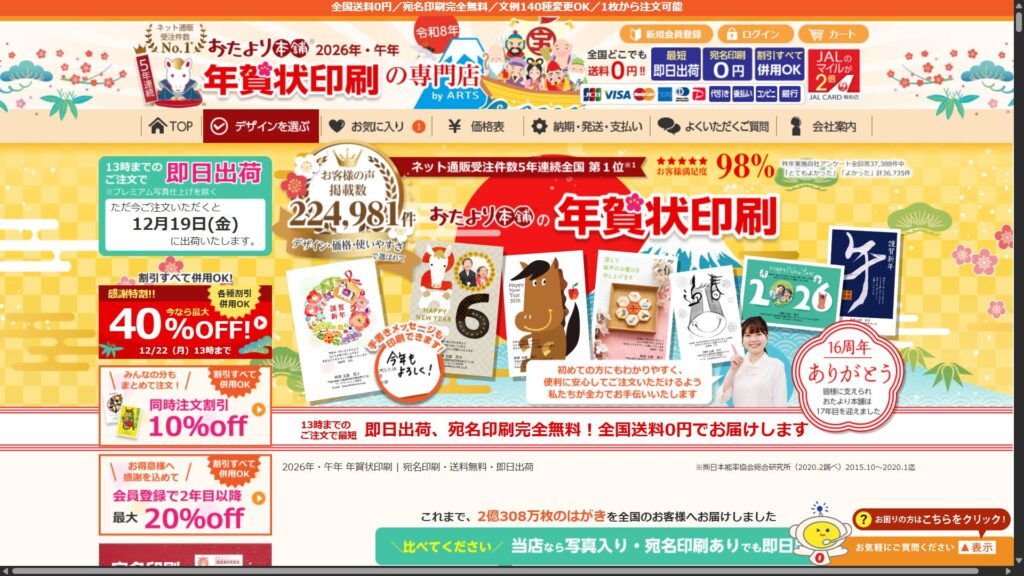
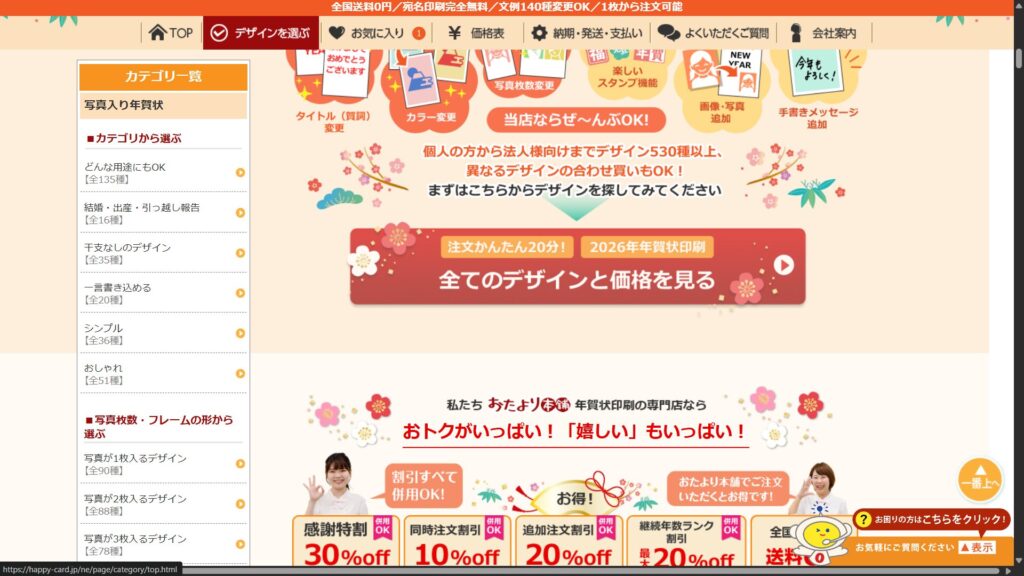
私はパソコンで作ったので、パソコンのトップページのサンプルを載せておきます。
2枚目の画像を見て頂ければわかる通り、様々なデザインの年賀状のサンプルデータがあります。
具体的な使い方
使い方は非常に簡単です。
- 裏面の作成
- 表面の作成
- 宛名の住所を登録
以下が具体的な手順を、私の作成事例も併せて見ていきましょう。
裏面のデザイン作成
①年賀状【裏面】のデザインを選ぶ
今回は「年賀状」としましたが、実際は様々な用途のはがきを作成可能です。
好みのデザイン、写真の有無、写真の枚数、フレーム等530種以上のデザインから選べるようです。
②年賀ハガキのデザインを選ぶ
年賀ハガキを、このサイト内で注文することが出来ますので、郵便局に買いに行く必要はありません。
無地のデザインと、ディズニー仕様のデザインから選ぶことが出来ました。
同時に、写真付きフレームの場合は
通常版とプレミアム写真仕上げの2択で、写真のクオリティを選択可能です。
③選んだデザインに、好みの写真を挿入
写真を拡大縮小、回転、移動等して好みのデザインとなるよう微調整します。
当然ながら、写真無しのデザインを選んだ場合はここは飛ばされて④へ。
④差出人名を入力
個人・法人かを選び、住所や一言挨拶、電話番号など任意の情報を記載します。
「子供の名前のふりがな、○か月」など、記載内容は結構自由度があります。
⑤細かいレイアウト完成!
この時点で裏面はほぼ完成です。
こだわる場合は、ここでフォントやサイズ、QRコードを付けたりと好みのカスタマイズが出来るようです。
私はなにもいじりませんでしたが、この時点で立派なクオリティでしたので一切カスタムはしませんでした。
表面パート
いろんなデザインがあって、凝っちゃいそうですね。
だいぶ疲れた…
一時保存ができるから、いったん区切って表面の作成に移ろう
①表面に宛名印刷をするか否かの選択
表面の宛名を、印刷するか同課の選択を求められます。
私の場合は、送る相手は20名と決まってました。
よって、【宛名印刷20枚、宛名印刷なし10枚】の計30枚の注文としました。
お返しの年賀状を送る用に、宛名印刷無し版もあると年始に慌てずに済むのでちょっと多めに発注しておくことを勧めます。
②宛名印刷ありの場合
宛名はいますぐ入力するか、後で入力するか選ぶことが出来ます。
注文だけ済ませておいて、後日宛名の住所録が完成したら発注をかけるということが出来ます。
③投函(郵便局持込)代行サービスを利用するか?
宛名ありの場合、完成した年賀状を依頼主を通さず直接郵便局に投函してくれるサービスがあるそうです。
慌てて年賀状を作ると、年賀状が元旦に届くようにポストに出すのって期限があるんですよね。
完成後即発送してくれるのであれば、より早く郵便局に届き、元旦に間に合わせることが期待できそうです。
代行サービスを選ばなかった場合は、依頼主宛にいちど完成した年賀状が届くことになります。
④金額の確定!
ここまでのオーダー内容により、金額が確定しました。
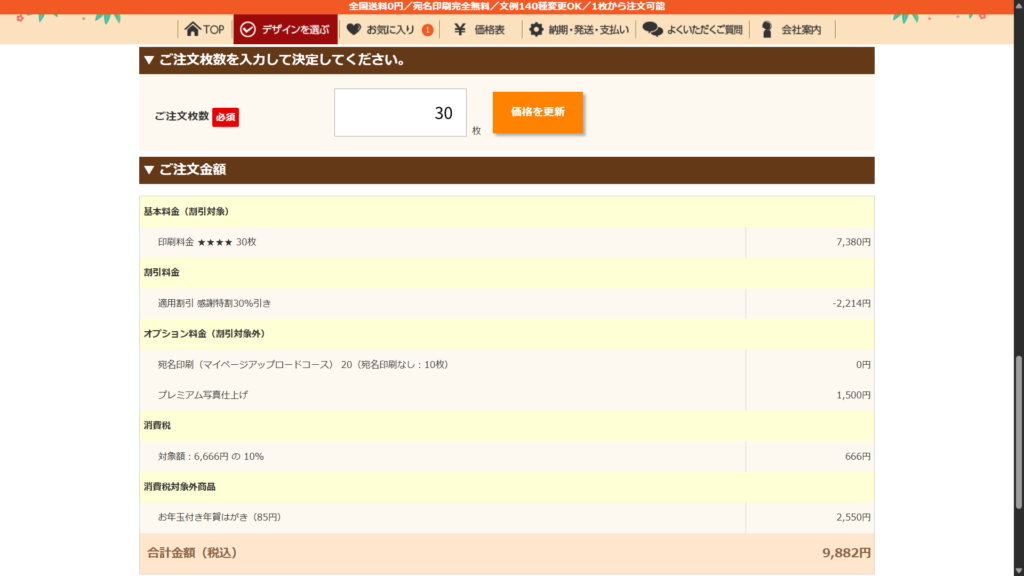
30%の割引をやっていまして、合計金額は30枚頼んで9,882円!
写真印刷にも対応するプリンターは2万円位はしますし、インク代も一式で5,000円は別途必要です。
全部お任せでプロの印刷をしてもらえると思えば、けして高くはない金額ではないでしょうか?
支払い方法は、クレジットカード・paypay・Amazonアカウント支払い・銀行振り込みなど多彩ですので、ご自身の使いやすい支払い方法がきっとあると思います。
コンビニ払いなども選べるようですので、電子決済を好まない方でも利用できそうです。
宛名の登録作業
注文は終わりましたので、あとは宛名の記載作業です。
宛名印刷をしない注文の場合は、自宅に完成はがきが届くのを待ちましょう。
届いたら、手書きで住所を書いてポストに投函して終了です。
①宛名印刷ありで注文した人は?
宛名登録は3つのパターンから選択し、住所録を作成していきましょう。
- 個別登録
- エクセルで一括登録
- グループ管理
個別登録の場合は、パソコンの画面上で、1件1件入力していきます。
エクセルの場合は、所定のテンプレートに入力したものをアップロードすると、一気に登録が可能です。なお、登録したものはパソコン上で後で個別習性も可能。
登録した住所は「グループ」で管理することが可能なようです。私は使いませんでしたが、法人で部署別にしたりとか、父方の親族と母方の親族をグループを分けたりすれば、使い勝手がよさそうです。
②先ほどの注文に、宛名を登録する
先ほどの注文した内容は、宛名の登録待ちの状態で一時保存されています。
登録してある宛名、すべてに毎回送るわけではありません。
どの宛名に送るのか選択すれば、発注完了です。
完成!
以上で完成です!
なお、登録した差出人住所や住所録のデータは会員登録(無料)をすることで直近の注文から2年間保存可能。
登録しない場合は1年保管だけです。
お金がかかるわけではないしリピート割引もあるようなので、登録はしておいた方がいいでしょう。
まとめ
結構細かく作り込めるんですね
凝らなかったら、テンプレートを選ぶだけでほぼ終了!簡単だよ!
いかがだったでしょうか?
今回は家の中をモノを減らすシンプル習慣のひとつ、”プリンタを所有しない生活”のため”年賀状のオンライン印刷”について詳しくまとめさせていただきました。
年賀状は近年面倒な印象も多くあり、若い世代であれば出さない派の人が多くなってきたように思います。
ですが、年賀状をどうしても出さないといけないシチュエーションで、気まずさを避けたい場合は、こうしたサービスも選択肢として考えられます。
改めて。
あなたもオンラインで年賀状作成をして、プリンタを手放してみませんか?
モノを減らすことで、モノに囚われない住環境を確立することが出来ますのでぜひお試しください。
年賀状印刷の専門店 おたより本舗
公式サイトはこちら
iOS版アプリはこちら