履歴書の証明写真は、写真機より安く・自由に用意した話
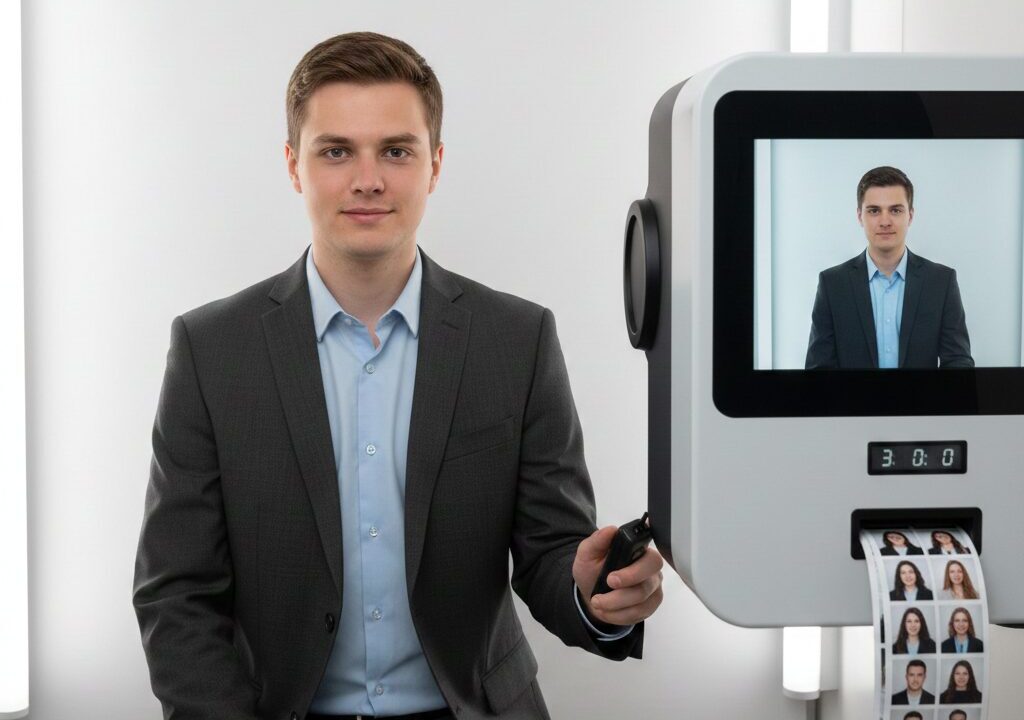
結論:スマホアプリとコンビニ印刷で、安く手軽に証明写真は用意できる
履歴書の証明写真を用意するたびに、
写真機で1,000円前後かかるのが当たり前だと思っていました。
でも実は、スマホアプリとコンビニ印刷機を利用すれば
安くて、手軽にハイクオリティな写真を用意することが出来たのです。
今までならコンビニ写真機で1,000円位かけていたものを、
印刷代の30円だけで、何度も撮り直しs
写真機の場所を探す必要もなく、
時間を合わせる必要もなく、
納得いくまで自分のペースで何度も撮り直しができ、
撮り直しの料金もいらずコストも格安。
この記事では、
私が実際に使って「便利!」と思った方法を、そのまま共有していきます。
証明写真はどんな時に使う?
証明写真を撮る機会は多くないと思いますが、
以下のようなタイミングで、写真が求めらることがあるでしょう。
- 就職・転職のエントリーシート
- 履歴書の提出
- アルバイトの応募
- インターンや説明会の提出書類
- 顔写真付きの会員証
などでしょうか。
一回当たりの撮影料金は、大体1,000円ほどです。
「きちんとした証明写真であること」は必要ですが、
「どこで撮ったか」までは見られていません。
今回私が実践した方法の場合、
かかった費用は”印刷費30円だけ”でした。
早速やり方を見ていきましょう。
手順①:証明写真アプリをダウンロードする
私が実際に使用したのは、こちらのアプリです。
他にもいろんな種類があって選択の余地があるかもしれませんが、
印刷さえできればいいので、こだわる必要はないと思います。
・証明写真アプリ
まずはアプリをダウンロードしましょう。
課金要素がありますが、無料版のままで十分です。
手順②:スマホで写真を撮る
証明写真アプリの内蔵カメラで撮るのではなく、
まずは スマホ本体のカメラで撮影 します。
後から何度でも撮り直せるように、元データとして保存しておくのがポイントです。
撮影のコツは、以下の通りです。
- 白い壁の前
- 窓際など自然光が入る場所
- スマホは目線の高さ
- 無表情すぎず、軽く口角を上げる
- できればインカメラではなく、スマホの背中側カメラで撮影
スマホのカメラは大体背中側のカメラの方が高画質です。
あとで編集や加工もできますが、元の素材がいい方が仕上がりはきれいにしやすいです。
ちなみに、この時点でスーツなど服装を整える必要はありません。
後で編集できますので、上記の条件はきっちりこだわらなくても大丈夫です。
手順③ ChatGPTや、写真編集アプリで整える
私は、撮った写真をChatGPTや写真編集アプリに読み込ませて、
気になる点を加工してもらいましょう。
- 服装をスーツに変更
- 肌の赤みやニキビ跡を軽く整える
- 全体を不自然にならない範囲で調整
私の場合は、
スーツを着た姿を差し替えてもらい、肌のざらざらを整えてもらいました。
[jin-iconbox01]ただし、過度な加工は厳禁です[/jin-iconbox01]
パスポート・免許証・マイナンバーカードなど 公的証明書の写真は加工が禁止されている場合があります。
履歴書用途でも、本人とあまりに相違がないように調整は「最低限」に留めましょう。
手順④:証明写真アプリでサイズを整える
手順②で素材となる写真が用意出来ました。
この素材写真を、証明写真アプリにアップロードしましょう。
この段階で、②の加工を証明写真アプリ内でも出来ますが
正直あまり使い勝手が良くありませんでした。
専用アプリを使ったほうが圧倒的にラクです。
証明写真アプリのなかでは、
- 欲しい証明写真のサイズを選択する
- 必要枚数を選択する
証明写真アプリの中で、やる作業はこれだけです。
手順⑤ コンビニで印刷する
完成した画像をスマホに保存し、
コンビニのマルチコピー機で、”写真”として印刷します。
コンビニプリントをしたことが無い方は、別記事で解説してましたので
こちらを見てみてください。
一度やり方を覚えたらとても簡単です。
写真が印刷できたら、あとはハサミなどで切り取って完成です!
お疲れさまでした!
証明写真は写真機不要で、スマホ+コンビニでOK!
この方法が特に便利なのは、
費用を抑えたい、写真を何度も使いたい・クオリティにこだわりたい・急ぎで必要な場合などでしょう。
- 今日中にエントリーシートを出したい
- 明日面接なのに写真がない
- データだけでなく、紙でも必要になった
- 上手に撮れるか不安なので、何度も撮り直したい
写真機の営業時間や設置場所を気にせず、
自分のタイミングで完結できますし、納得いかなければ何度も再撮影が可能。
データを保存してあるので、再印刷も簡単です。
写真機によってはデータ保存できるタイプもありますが、全てではありません。
最寄りの写真機で撮った写真が再利用可能かは、対応しているか確認が必要です。
一方で、
- パスポート
- 運転免許証
- マイナンバーカード
といった公的証明書用途には非推奨です。
加工が禁止されている場合があるため、
求められている写真のルールをきちんと確認してから撮影しましょう。
まとめ
いかがだったでしょうか?
このやり方に変えてから、
- 証明写真のために写真機に急ぐ必要がなくなり
- 撮り直しの心配をなくし
- 費用を格安に抑え
- 納得した写真を自分のペースで用意できるようになりました
一度覚えればとても簡単なので、
同じように面倒さを感じている、コストを抑えたいとお考えであれば
一度この方法を試してみましょう。