YouTubeは学習ツール!YouTubeプレミアムで勉強ができる
今日は”YouTubeプレミアムで学ぶ&安く使う裏技テクニック!”について
とことんまとめていきます。
YouTubeは、書籍に並ぶ現代の学習ツール
昔は、知恵を得るなら本を読むのが普通でしたが、
私はYouTubeを、書籍に並ぶ学習ツールと捉えています。
誰でも無料で投稿でき、
条件が揃えば広告収入を得られ、
配信自体はスマホ1つでやろうと思えば誰でもできる。
昔なら本を書いて知識を発信していた人たちが、
”映像で知識を発信する(ついでに広告収入を得られる)”
ということが可能になりました。
知りたいことがあればGoogleで検索するところを、
YouTubeで動画の解説があることもよくあります。
ちなみに、
動画からしか得られない知識はありますが、
本からしか得られない知識も変わらずあります。
YouTubeで勉強できるから本を読まなくていいよ!
とは全く思っていません。
YouTubeプレミアムの機能と料金説明
安く使う裏技を知りたい方は、後半まで飛ばしてください。
YouTubeプレミアムの基本サービスは、以下のようなことが可能となります。
料金説明
料金形態は、以下のようになっています。
個人プラン:1,280円/月
学生プラン:780円/月
基本的なサービス内容
| 機能 | 説明 | 重要度 |
|---|---|---|
| 広告カット | 再生前/途中/終了後の広告がすべて非表示 | ★★★★★ |
| バックグラウンド再生 | スマホの画面を閉じても音声が流し続けられる | ★★★★☆ |
| 再生速度操作 | 無料なら2倍速までですが、4倍速まで加速できます | ★★★☆☆ |
| オフライン再生 | ダウンロードしておけばネットが無くても再生できる | ★★☆☆☆ |
| YouTubeミュージック | 1億以上の公式楽曲を再生できる | ★☆☆☆☆ |
広告カット機能
最大の理由はこれ。いちいちCMが入っていては学習が捗りません。
短い時間くらい待てるよという意見があるかもしれませんが、
学習に邪魔がはいるというのは致命的なので、これがあると無いとで全く世界が変わります。
文句なしの★5。
バックグラウンド再生
スマホで、YouTubeアプリを開いていなくても再生することが可能になります。
常に画面を開いている必要がありません。
・イヤホンで聞きながら通勤や家事をする
・別画面で作業できるので、聞きながらメモを取ることができる
スマホでYouTubeを利用するなら必須機能ですが、
パソコンで使うのであればなくても別ブラウザで開けばいいだけなので★4。
再生速度が最大2倍 → 最大4倍にアップ
動画学習をしていると、
知りたいことが動画の後半にあったりするんですよね。
スキップすればいいだけですが、
スキップしすぎて見たい時間を通り過ぎてしまう可能性があります。
再生速度をUPすることで、必要な時間にアクセスしやすくなります。
集中して聞けば、3倍速くらいでも大体何を言ってるかはわかるので
スキップ機能の補助として有用です。
便利ですが2倍速でも十分なので★3。
その他の機能
・オフライン再生
ネットが繋がってなくても、ダウンロードしておけば動画が見られる。ネットが繋がらない時がほとんどないので★2。
・YouTubeミュージック
学習ツールという視点で見れば不要。
この機能がない分安くなってほしいですが、音楽好きには悪くありません。
学習ツールという視点では★1。
YouTubeプレミアムを安く使う5つのテクニック!
お待たせしました。
ここからテクニックをご紹介していきますので、安く使ってください!
1.必須!iPhoneの人はスマホアプリ経由で申し込みをしない!
iPhoneのYouTubeアプリ経由で申し込みをすると、
俗にいう “アップル税”が発生します。
YouTubeプレミアム以外のサービスでも、
アプリ経由だとこの“アップル税”が発生する場合があり、金額は30%にも上ります。
純粋なアップルの利益となるだけなので、
“アップル税”を払ったとしても金額が高い以外は一切違いはありません。
YouTubeプレミアムの場合は1,280円⇒1,680円となってしまいますので、
絶対にアプリ経由から申込みするのはやめましょう。
もうすでにこの料金プランになっている方は、YouTubeプレミアムを一度解約して
パソコンやスマホのブラウザ経由で申し込みし直せば
“アップル税”無しのプランで契約し直せます。
アプリ経由での契約だったら、すぐにやり直しましょう。
2.年払いプランを利用する
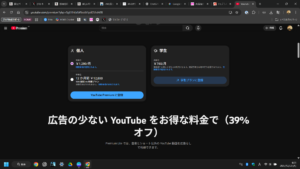
年額プランは12,800円/年で利用することが可能で、
月額1,088円相当の金額です。
年払いができるのは個人プランのみで、学生プランの年払いはありません。
学生プランの月額の方が安いので、
学生は誤って年額プランを契約しないように気を付けてください。
YouTubeプレミアムの申込みフォームに、年払いプランの選択肢があります。
すでにYouTubeプレミアムを契約中の方も、切り替えることが可能です。
※注意点
年払いプランは、自動更新できない仕様になっています。
YouTubeに広告が出始めるので有効期限が切れたのはすぐわかりますが、
年度ごとに申込みしなくてはいけないことを補足しておきます。
3.YouTubeプレミアム ライトプランを使う
2025年9月26日からリリースされた機能です。
780円/月で契約できますが、広告カット以外の機能はありません。
広告カット機能は魅力的ですが、オフライン再生による聞き流しが不可となってしまいます。
オフライン再生は画面が見られないというデメリットもありますから、
聞き流し学習がなじまない方ならこちらの方がいいでしょう。
ただし、聞き流し学習なら
手軽に読書が出来るオーディブルの方が私のおすすめです。

※本記事作成時点では試験リリースとのことなので、もしかしたら廃止される可能性があります。
4.学生プランを使う
当然ですが、学生プランは学生しか申込みできません。
学生プラン(プレミアムの学生用)とライトプランでは、
学生プランならフル機能を使えますから、学生プラン>ライトプランと言えます。
5.ファミリープランを使う
2,280円/月で、同世帯の13歳以上の家族を5人まで追加可能です。
一人あたり456円まで下げることが出来るのは魅力ですが、
家族の誰かが管理する前提ですので、非常に限定的なプランと言えます。
YouTubeプレミアムを賢く使う、安く使う裏技・代用案
ここからは、少々マニアックなテクニックを紹介していきます。
万人向けの内容ではありませんので、よくわからない方は飛ばしてOKです。
1.目的別チャンネルを作る
YouTubeの設定に入っていくと、
”チャンネルを作成”という項目があります。
チャンネルを作成することで、
疑似的にYouTubeアカウントが増えたような状態になり、
私は2つのチャンネルを使い分けています。
1.普段使いのチャンネル(エンタメ系を見るのはこっち)
2.学習専用のチャンネル(学習コンテンツのみを再生するチャンネル)
YouTube学習のメリットでもデメリットもある機能として
”再生履歴を学習”してしまいます。
お笑い動画が一度でも再生されると、「お笑い見たい?」と
YouTubeがお笑い動画をおすすめに表示してくるのです。
学習ツールとして活用しようというのに、これはいけません。
そこで”学習専用チャンネル”では、
学習に役立つ動画以外は一切見ないようにすることで、
”学習専用チャンネル”では知恵が増えそうな放送しか流れてこないようにできます。
2.Google Chromeの拡張機能で広告をブロック
パソコン限定の裏技です。
”uBlock Origin”という拡張機能が一番評判が高いようです。
Google Chromeのブラウザ上で、
YouTubeを広告ブロックしてくれますので
学習ツールという目的の大半を果たせるでしょう。
ただし、拡張機能によるブロックは非公式なので、
Google側の対策で無効化されたり大体全部英語表記だったりします。
3.スマホの広告ブロックアプリで広告をブロック
Braveや、広告ブロック機能付きブラウザアプリを使用すれば、
疑似的に広告ブロックを実現できます。
2と同様、非公式なので無効化されたり使い勝手が悪い面があります。
おわり
いかがだったでしょうか?
一応非公式な裏技も紹介しましたが、
私のスタンスは”YouTubeプレミアムは学習ツール”です。
非公式な方法で学習効率が落ちては本末転倒ですので、
個人的には年払いプランで継続利用するのが一番おすすめです。